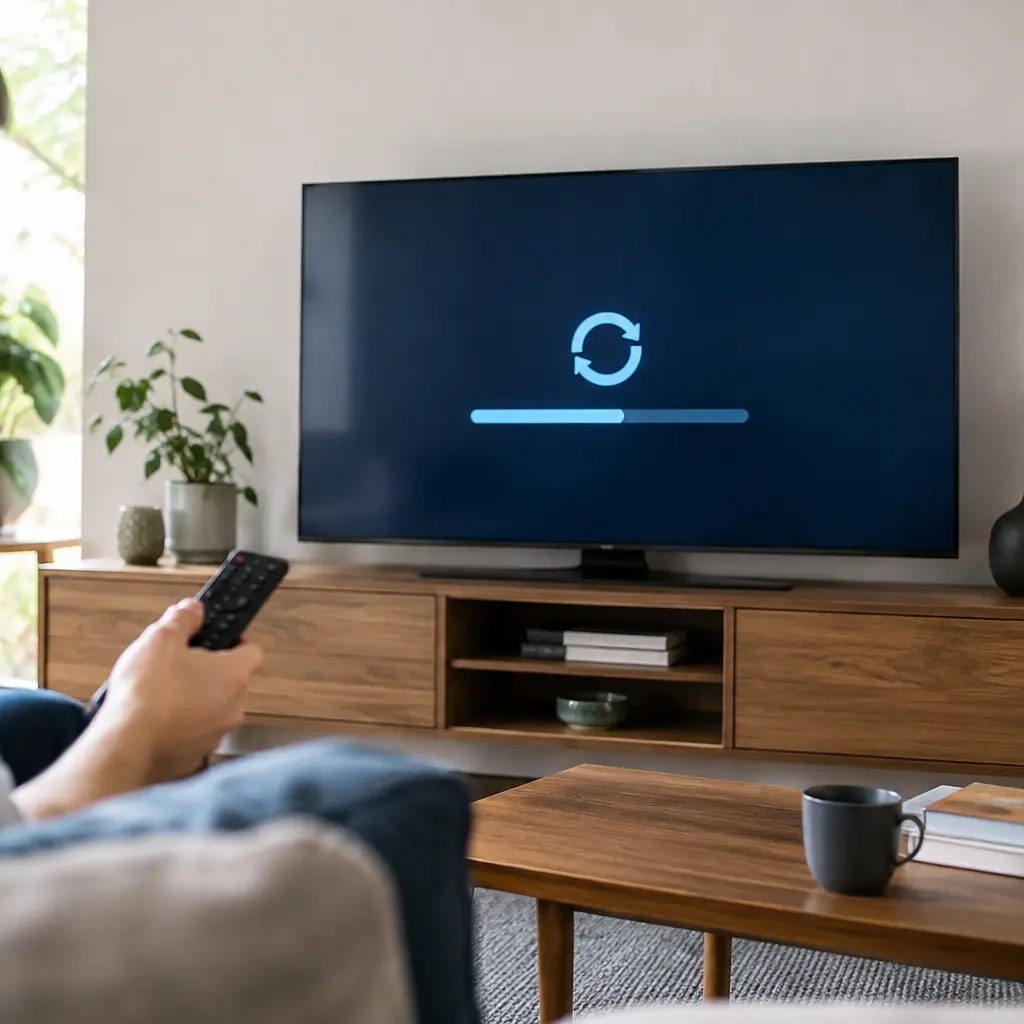
Votre TV Samsung rame, une application refuse de s’ouvrir, ou un message vous signale qu’une mise à jour est disponible ? Pas de panique. Mettre à jour le logiciel de votre téléviseur est une opération simple, rapide et totalement sans risque. Ce guide vous accompagne étape par étape, que vous ayez ou non une connexion Wi-Fi.
Rédigé par la rédaction Connexion Guide, spécialisée en guides numériques et télécom. Contenu vérifié en 2026, basé sur la procédure officielle Samsung France.
Avertissement : L’interface peut varier selon le modèle (QLED, Neo QLED, The Frame, Crystal UHD) et l’année de fabrication. Reportez-vous au manuel de votre modèle si les menus diffèrent.
Pourquoi mettre à jour sa TV Samsung ?
Le firmware (ou logiciel interne) de votre TV Samsung, c’est un peu son cerveau. Samsung publie régulièrement des mises à jour pour plusieurs raisons concrètes :
- Sécurité : les mises à jour corrigent des failles qui pourraient exposer votre TV à des risques si elle est connectée à Internet.
- Correction de bugs : plantages, applications qui ne répondent plus, télécommande qui déraille — beaucoup de ces problèmes disparaissent après une mise à jour.
- Nouvelles fonctionnalités : Samsung améliore régulièrement l’interface Tizen OS (le système d’exploitation de vos TV Samsung) avec de nouvelles options et une meilleure compatibilité avec les applications de streaming.
- Compatibilité accrue : certaines plateformes comme Netflix ou Disney+ exigent une version récente du logiciel pour fonctionner correctement.
En résumé : garder sa TV à jour, c’est s’assurer qu’elle tourne au meilleur de ses capacités.
Méthode 1 – Mise à jour automatique via Wi-Fi
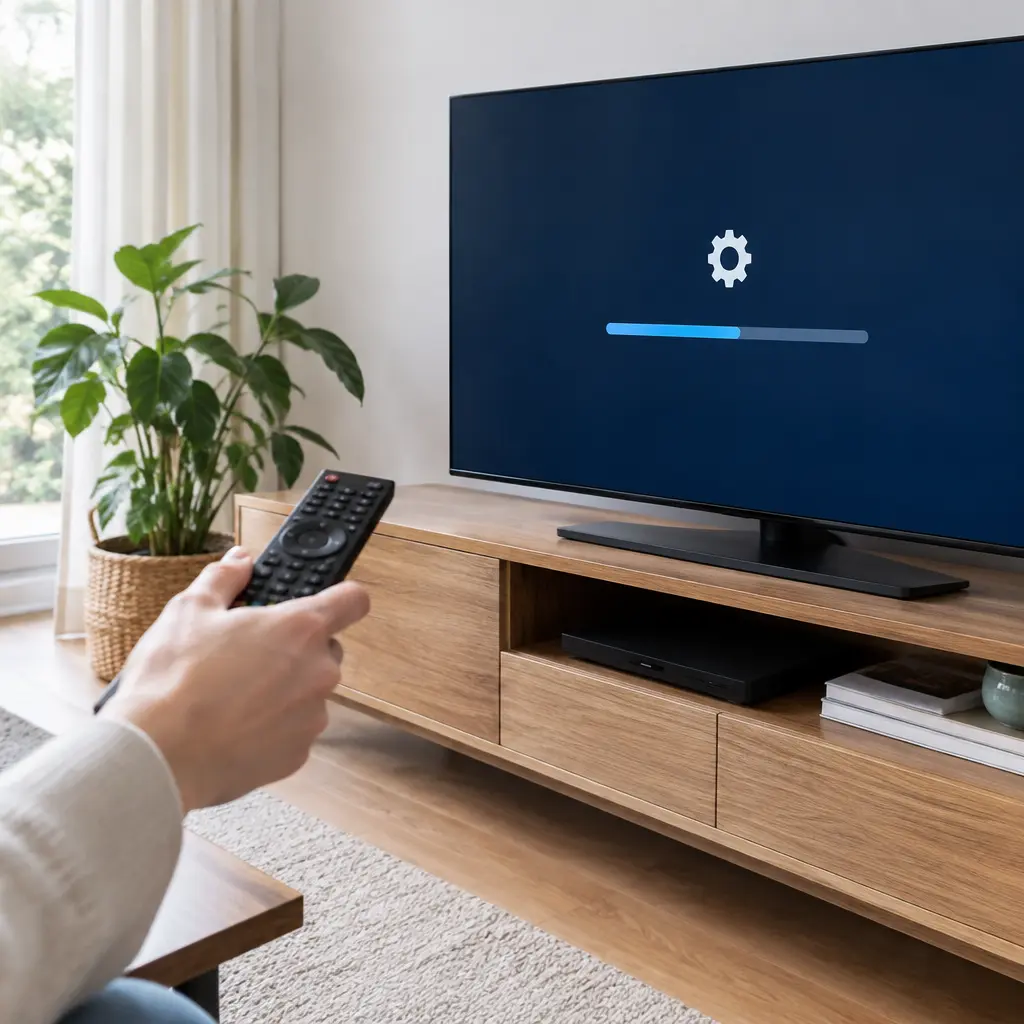
C’est la méthode la plus simple et la plus recommandée. Votre TV doit être connectée à Internet (en Wi-Fi ou via câble réseau).
- Appuyez sur le bouton Menu ou Accueil de votre télécommande Samsung.
- Allez dans Paramètres (icône en forme d’engrenage).
- Descendez jusqu’à Support (parfois appelé Assistance selon les modèles).
- Sélectionnez Mise à jour du logiciel.
- Cliquez sur Mettre à jour maintenant.
La TV vérifie si une nouvelle version est disponible. Si c’est le cas, le téléchargement démarre automatiquement, suivi de l’installation. La TV redémarre une fois la mise à jour terminée. Ce redémarrage est tout à fait normal.
Vous pouvez également activer la mise à jour automatique pour ne plus avoir à vous en soucier : dans le même menu, activez l’option Mise à jour automatique. Samsung installera les futures mises à jour pendant vos heures de veille.
Pour gérer vos applications et votre compte Samsung sur votre TV, retrouvez tous nos guides de connexion pratiques.
Méthode 2 – Mise à jour manuelle via clé USB
Votre TV n’est pas connectée à Internet ou la mise à jour via Wi-Fi a échoué ? Pas de problème : vous pouvez utiliser une clé USB (une clé de stockage que l’on branche sur un port de la TV).
Étape 1 — Identifier votre modèle et la version actuelle
Notez le numéro de modèle de votre TV (au dos de l’appareil ou dans Paramètres > Support > Informations sur ce téléviseur) ainsi que la version logicielle actuelle.
Étape 2 — Télécharger le firmware depuis Samsung
Depuis un ordinateur ou un smartphone, rendez-vous sur la page d’assistance officielle Samsung. Recherchez votre modèle de TV, puis téléchargez la dernière version du firmware disponible.
Étape 3 — Préparer la clé USB
- Formatez votre clé USB en FAT32 (un format de stockage compatible avec les TV Samsung).
- Décompressez le fichier téléchargé et copiez-le directement à la racine de la clé (pas dans un sous-dossier).
Étape 4 — Installer la mise à jour
- Branchez la clé USB sur un port USB de votre TV.
- Allez dans Paramètres > Support > Mise à jour du logiciel.
- Sélectionnez Mettre à jour via USB.
- La TV détecte le fichier et installe la mise à jour. Ne débranchez surtout pas la TV pendant l’opération.
Vérifier la version actuelle de son logiciel Samsung
Avant ou après une mise à jour, il est utile de connaître la version de votre logiciel. Voici comment faire :
- Appuyez sur Menu ou Accueil.
- Allez dans Paramètres > Support > Informations sur ce téléviseur.
- La version du logiciel apparaît sous la forme d’une suite de chiffres et de lettres (ex. : T-HKMFDEUC-1453.3).
Comparez ce numéro avec la dernière version disponible sur le site Samsung pour savoir si votre TV est bien à jour.
Problèmes fréquents et solutions
La mise à jour est bloquée ou ne démarre pas
Vérifiez d’abord votre connexion Internet. Redémarrez votre box puis votre TV. Si le problème persiste, désactivez le VPN (service qui masque votre adresse Internet) si vous en utilisez un, car il peut bloquer le téléchargement.
Erreur lors du téléchargement
Essayez à une heure de faible affluence (nuit ou tôt le matin). Si l’erreur se répète, passez à la méthode USB décrite plus haut.
La TV redémarre en boucle après la mise à jour
Débranchez la TV de la prise électrique pendant 30 secondes, puis rebranchez-la. Si les redémarrages continuent, une réinitialisation aux paramètres d’usine peut être nécessaire (Paramètres > Général > Réinitialiser).
Les applications de streaming ne fonctionnent plus après la mise à jour
Certaines applications comme MyCanal nécessitent parfois une réinstallation après une mise à jour. Consultez notre guide sur les problèmes courants sur MyCanal pour résoudre ces situations rapidement.
Netflix ou d’autres plateformes réclament un logiciel plus récent
Si votre TV affiche un message indiquant que votre logiciel est trop ancien pour lancer Netflix, effectuez la mise à jour en priorité. Retrouvez également notre guide pour se connecter à Netflix depuis votre TV après la mise à jour.
FAQ – Questions fréquentes
Comment savoir si ma TV Samsung est à jour ?
Accédez à Paramètres > Support > Informations sur ce téléviseur pour consulter votre version logicielle. Comparez-la ensuite avec la dernière version publiée sur la page d’assistance officielle Samsung. Vous pouvez aussi lancer une vérification directement via Mise à jour du logiciel > Mettre à jour maintenant : si aucune mise à jour n’est proposée, votre TV est à jour.
Pourquoi la mise à jour de ma TV Samsung ne se lance pas ?
La cause la plus fréquente est une connexion Internet instable ou absente. Vérifiez que votre TV est bien connectée au Wi-Fi ou via câble. Un VPN actif peut aussi bloquer la mise à jour. En dernier recours, utilisez la méthode de mise à jour manuelle via clé USB décrite dans ce guide.
Peut-on mettre à jour une TV Samsung sans connexion Internet ?
Oui, tout à fait. Téléchargez le firmware correspondant à votre modèle depuis la page officielle Samsung sur un ordinateur, copiez-le sur une clé USB formatée en FAT32, puis branchez la clé sur votre TV et lancez la mise à jour depuis Paramètres > Support > Mise à jour du logiciel > Mettre à jour via USB.
Combien de temps dure la mise à jour d’une TV Samsung ?
En général, entre 5 et 15 minutes au total : quelques minutes pour le téléchargement (selon votre connexion) et quelques minutes pour l’installation. La TV redémarre automatiquement à la fin. Ne l’éteignez pas pendant ce processus pour éviter tout problème.
- La mise à jour automatique via Wi-Fi est la méthode la plus simple : Paramètres > Support > Mise à jour du logiciel.
- En l’absence de Wi-Fi, la mise à jour manuelle via clé USB (format FAT32) est une alternative fiable.
- Vérifiez votre version logicielle dans Paramètres > Support > Informations sur ce téléviseur.
- Un redémarrage après la mise à jour est normal : ne débranchez pas votre TV pendant l’opération.
- Si une application de streaming ne fonctionne plus après la mise à jour, réinstallez-la depuis l’App Store Samsung.
Conclusion
Mettre à jour sa TV Samsung est une opération rapide et sans risque qui améliore réellement l’expérience au quotidien. Que vous passiez par le Wi-Fi ou par une clé USB, les étapes sont accessibles à tous, même sans connaissances techniques. Pensez à activer les mises à jour automatiques pour ne plus avoir à vous en préoccuper, et n’hésitez pas à consulter la page d’assistance officielle Samsung si votre modèle présente une interface différente de celle décrite ici.
🧠 Quiz : testez vos connaissances
Quel chemin de menu permet de lancer une mise à jour sur une TV Samsung ? A) Paramètres > Image > Avancé | B) Paramètres > Support > Mise à jour du logiciel | C) Paramètres > Son > Options
Voir la réponse
La bonne réponse est B : Paramètres > Support > Mise à jour du logiciel. C'est depuis ce menu que vous pouvez lancer une mise à jour manuelle ou activer les mises à jour automatiques.