
⚡ Réponse rapide
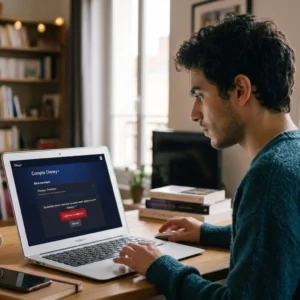
Pour vous connecter à Trello, rendez-vous sur trello.com/login, saisissez votre email puis votre mot de passe (ou cliquez sur « Continuer avec Google/Microsoft/Apple »). L’application mobile iOS et Android propose les mêmes méthodes de connexion.
Se connecter à Trello ne prend que quelques secondes lorsque l’on sait où cliquer. Que vous gériez un espace de travail (workspace) professionnel avec vos collègues ou que vous organisiez vos projets personnels sur un tableau (board), l’accès à votre compte doit rester simple, rapide et sécurisé. Ce guide, mis à jour pour 2026, vous montre pas à pas comment vous connecter à Trello depuis un navigateur ou depuis l’application mobile, et comment résoudre les erreurs de connexion les plus courantes.
Trello appartient au groupe Atlassian depuis 2017, au même titre que Jira ou Confluence. Cette appartenance garantit une infrastructure de sécurité robuste et des mises à jour régulières du système d’authentification, ce qui explique pourquoi la connexion à Trello passe aujourd’hui par plusieurs méthodes complémentaires : email et mot de passe classique, ou authentification unique (SSO) via un compte Google, Microsoft ou Apple. Bonne nouvelle pour les nouveaux utilisateurs : le compte de base Trello reste gratuit, ce qui permet de tester la connexion et l’organisation en tableaux, listes et cartes sans engagement financier avant d’envisager, le cas échéant, une formule payante pour des Power-Up illimités.
Accéder à Trello : Lien Officiel
Pour accéder à votre espace Trello, rendez-vous directement sur la page de connexion officielle : trello.com/login. Évitez les liens relayés par des sites tiers, des publicités ou des emails non sollicités : ils peuvent rediriger vers de fausses pages destinées à récupérer vos identifiants (technique dite de phishing). Ajoutez cette page à vos favoris pour y accéder en un clic à chaque session de travail. Notez que si vous n’avez pas encore de compte, un lien « S’inscrire » est disponible sur la même page ; la création de compte suit un principe similaire à celui de la connexion, avec le choix entre email/mot de passe et les boutons SSO.
Si vous gérez plusieurs outils numériques au quotidien, vous avez peut-être déjà constaté que chaque plateforme a ses propres subtilités de connexion : c’est aussi le cas pour la connexion à Wix ou pour la connexion à WordPress, deux univers très différents de celui de Trello mais tout aussi structurés autour d’un compte utilisateur central et d’un système de récupération de mot de passe dédié.
Si vous gérez plusieurs comptes Trello, par exemple un espace de travail personnel et un espace de travail professionnel rattaché à votre entreprise, sachez qu’il est possible de basculer de l’un à l’autre sans vous déconnecter complètement : un menu dédié, accessible depuis votre avatar en haut à droite de l’interface, permet de passer d’un compte à l’autre ou d’ajouter un compte supplémentaire. Pour une connexion sans accroc depuis un navigateur de bureau, assurez-vous simplement que JavaScript est activé et que les cookies ne sont pas bloqués par une extension de confidentialité trop restrictive, ce qui peut parfois empêcher la session de se maintenir correctement.
Comment se connecter à Trello – Guide pas à pas
Connexion par email et mot de passe
Une fois sur la page officielle, saisissez l’adresse email associée à votre compte Trello, puis cliquez sur « Continuer ». Le système vous demandera ensuite votre mot de passe. Renseignez-le avec attention : après plusieurs tentatives infructueuses, un mécanisme de sécurité peut temporairement limiter les essais, une pratique standard chez les grands éditeurs SaaS pour protéger votre compte contre les tentatives d’intrusion. Une fois identifié, vous arrivez directement sur votre tableau de bord, avec l’ensemble de vos espaces de travail, tableaux, listes et cartes (cards) accessibles depuis le menu latéral gauche.
Connexion via Google, Microsoft ou Apple (SSO)
Trello propose depuis plusieurs années la connexion via authentification unique (SSO), une option particulièrement appréciée des équipes qui utilisent déjà un compte professionnel Google Workspace ou Microsoft 365. Sur la page de connexion, il suffit de cliquer sur le bouton « Continuer avec Google », « Continuer avec Microsoft » ou « Continuer avec Apple pour se connecter » selon le fournisseur d’identité utilisé par votre organisation. Cette méthode évite de mémoriser un mot de passe supplémentaire et centralise la sécurité au niveau du compte Google, Microsoft ou Apple lui-même. C’est également l’option recommandée en entreprise, car elle facilite la gestion centralisée des accès par les administrateurs informatiques, en particulier depuis l’unification des comptes Trello au sein d’un compte Atlassian unique, utilisable également pour Jira ou Confluence.
Connexion sur l’application mobile
L’application mobile Trello, disponible sur iOS et Android, reprend exactement les mêmes méthodes de connexion que la version web. Après l’avoir installée depuis l’App Store ou le Google Play Store, ouvrez l’application et choisissez entre la saisie de votre email et mot de passe, ou l’un des boutons de connexion via Google, Microsoft ou Apple. Une fois connecté, pensez à activer les notifications pour rester informé des mises à jour de vos cartes et de l’activité sur vos tableaux, ainsi que des éventuels Power-Up activés par votre équipe (intégrations tierces comme Slack, Google Drive ou des calendriers partagés). L’application mobile conserve généralement votre session active d’une utilisation à l’autre, ce qui évite d’avoir à ressaisir vos identifiants à chaque ouverture.
Problèmes de connexion fréquents et solutions
Mot de passe oublié
Le mot de passe oublié reste la cause numéro un des difficultés de connexion. Sur la page trello.com/login, cliquez sur le lien « Vous avez oublié votre mot de passe ? » situé sous le champ de saisie. Renseignez votre adresse email : un lien de réinitialisation vous sera envoyé dans les minutes qui suivent. Pensez à vérifier votre dossier de courriers indésirables si le message n’apparaît pas immédiatement dans votre boîte de réception, puis suivez les instructions du lien pour définir un nouveau mot de passe robuste.
Compte bloqué ou erreur
Un compte peut sembler bloqué pour plusieurs raisons : trop de tentatives de connexion échouées, adresse email non vérifiée, ou incompatibilité entre le mode de connexion utilisé lors de la création du compte et celui tenté aujourd’hui. Par exemple, un compte créé initialement via Google ne pourra pas être déverrouillé avec un mot de passe classique tant que cette option n’a pas été activée séparément dans les paramètres du compte. En cas de message d’erreur persistant, patientez quelques minutes avant de retenter la connexion, puis consultez le centre d’aide officiel si le problème perdure. Pour renforcer la sécurité de votre compte sur le long terme, pensez également à activer, lorsque cela est proposé dans les paramètres, une vérification en deux étapes.
Problème sur mobile
Sur mobile, les problèmes de connexion proviennent le plus souvent d’une application non mise à jour, d’une connexion internet instable ou d’un cache applicatif corrompu. Commencez par vérifier que vous disposez bien de la dernière version de l’application via votre store. Si le problème persiste, déconnectez-vous puis reconnectez-vous, vérifiez la date et l’heure de votre appareil, ou réinstallez l’application en dernier recours. Ces gestes simples résolvent la grande majorité des blocages constatés aussi bien sur iOS que sur Android.
Configurer proprement l’accès à vos outils numériques, du tableau Trello à votre site WordPress en passant par vos supports visuels créés sur Canva, demande parfois un accompagnement technique, notamment lorsqu’il s’agit de déployer une authentification unique (SSO) à l’échelle d’une équipe ou de sécuriser plusieurs comptes professionnels. Faire appel à un professionnel pour configurer et sécuriser vos outils de travail collaboratif peut faire gagner un temps précieux et éviter les erreurs de paramétrage.
Contacter le support Trello
Si aucune des solutions ci-dessus ne fonctionne, la ressource la plus fiable reste le centre d’aide officiel Trello, accessible à l’adresse help.trello.com. Vous y trouverez des articles détaillés classés par thème (connexion, facturation, Power-Up, gestion des espaces de travail) ainsi qu’un formulaire de contact direct avec le support Atlassian. Trello ne communique pas de numéro de téléphone public pour son support ; toute demande doit donc transiter par ce centre d’aide ou par la communauté Atlassian Community, où des experts et des membres de l’équipe produit répondent aux questions techniques les plus pointues.
🔗 Ressources utiles
📌 À retenir
- La connexion officielle se fait uniquement via trello.com/login, à ajouter en favori pour éviter le phishing.
- Trois méthodes de connexion existent : email/mot de passe, ou SSO via Google, Microsoft ou Apple.
- Le compte de base Trello est gratuit ; l’application mobile utilise les mêmes identifiants que la version web.
- Trello appartient à Atlassian depuis 2017, ce qui unifie la gestion des comptes avec Jira et Confluence.
🗣️ Mon avis en une phrase : La connexion à Trello est l’une des plus simples du marché grâce au SSO, à condition de toujours passer par le lien officiel pour éviter les pièges de phishing.
🧠 Quiz : avez-vous bien tout retenu ?
1. Quelle est l’adresse officielle pour se connecter à Trello ?
Voir la réponse
✅ trello.com/login, à privilégier pour éviter tout risque de phishing.
2. Quels fournisseurs permettent une connexion SSO à Trello ?
Voir la réponse
✅ Google, Microsoft et Apple.
3. À quel groupe Trello appartient-il depuis 2017 ?
Voir la réponse
✅ Atlassian, également éditeur de Jira et Confluence.