⚡ Réponse rapide
Pour accéder à l’administration de votre site WordPress, saisissez votre-site.com/wp-admin (ou /wp-login.php) dans votre navigateur, puis entrez votre identifiant ou email et votre mot de passe. Si un plugin de sécurité a modifié l’URL de connexion, contactez votre hébergeur ou votre agence web.
WordPress propulse plus de 43 % des sites web dans le monde. Que vous soyez webmaster, bloguer, e-commerçant ou responsable de site d’entreprise, vous avez besoin d’accéder régulièrement à votre tableau de bord WordPress pour publier, modifier ou administrer votre site. Voici le guide complet pour vous connecter à votre espace WordPress admin.
Accéder à WordPress : Lien de Connexion Admin
La connexion à l’administration WordPress se fait via une URL standardisée. Voici les adresses à essayer selon votre installation :
- URL standard :
votre-site.com/wp-admin - Alternative :
votre-site.com/wp-login.php - Sous-domaine :
blog.votre-site.com/wp-adminsi WordPress est installé en sous-domaine
Si votre hébergeur a personnalisé l’URL de connexion pour des raisons de sécurité (plugin de sécurité comme WPS Hide Login), l’adresse peut être différente. Contactez votre hébergeur ou agence web si vous ne connaissez pas l’URL personnalisée.
Comment se Connecter à WordPress – Guide Pas à Pas
Voici les étapes pour accéder à votre tableau de bord WordPress (WP Admin).
Étape 1 : Ouvrir la page de connexion WordPress
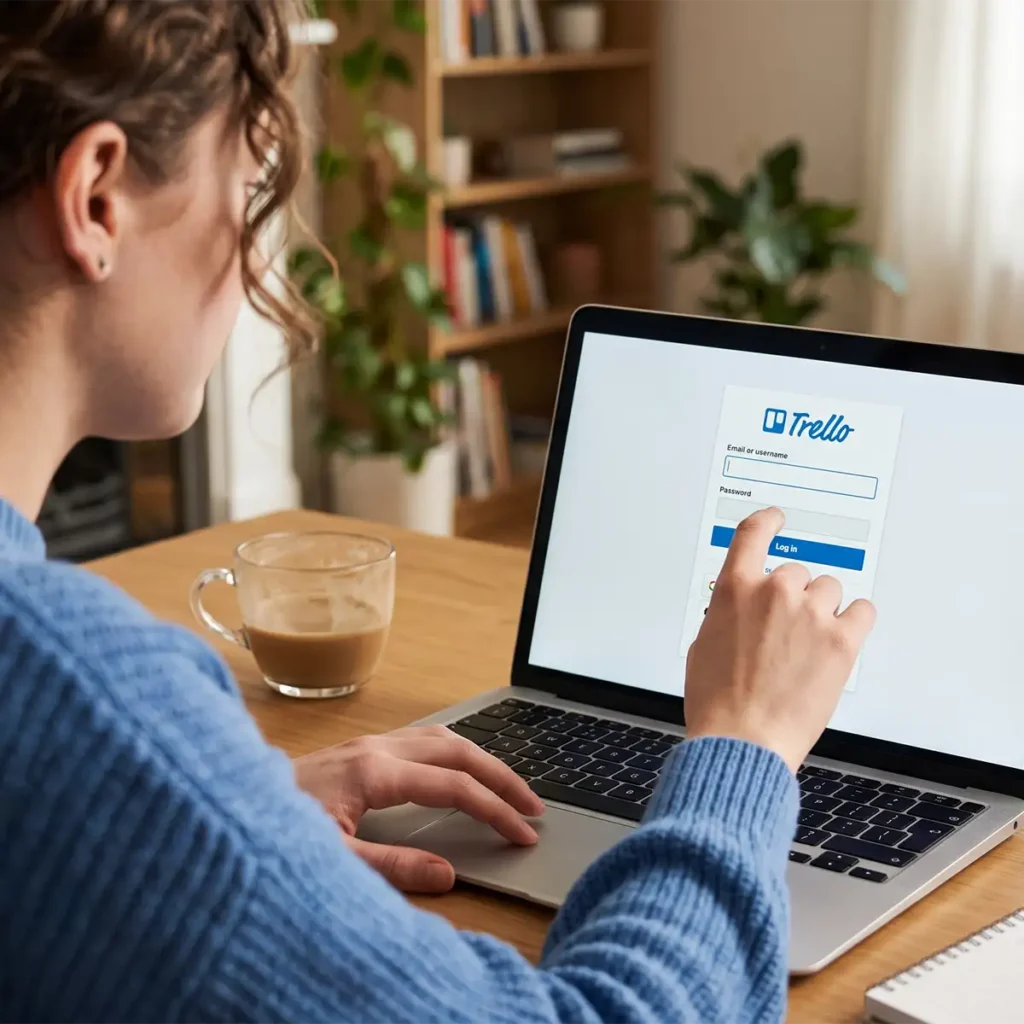
Saisissez votre-site.com/wp-admin dans votre navigateur. Vous arriverez sur la page de connexion WordPress avec deux champs : identifiant (ou email) et mot de passe.
Étape 2 : Saisir votre identifiant WordPress
Entrez votre nom d’utilisateur WordPress (choisi lors de l’installation) ou l’adresse email associée à votre compte administrateur. Les deux méthodes sont acceptées par WordPress.
Étape 3 : Entrer votre mot de passe
Saisissez votre mot de passe WordPress. Cochez « Se souvenir de moi » si vous souhaitez rester connecté sur cet appareil (déconseillé sur un ordinateur partagé). Cliquez ensuite sur « Se connecter ».
Étape 4 : Accéder à votre tableau de bord
Une fois authentifié, vous êtes redirigé vers votre tableau de bord WordPress (WP Admin). Depuis là, vous accédez à l’ensemble des fonctionnalités : pages, articles, médias, plugins, thèmes et paramètres.
Problèmes de Connexion Fréquents et Solutions
Voici les problèmes de connexion les plus fréquents rencontrés par les utilisateurs WordPress et leurs solutions.
Mot de passe WordPress oublié
Depuis la page de connexion WordPress, cliquez sur « Vous avez perdu votre mot de passe ? ». Saisissez votre email ou identifiant et WordPress vous enverra un lien de réinitialisation. Si vous n’avez plus accès à l’email associé, vous pouvez réinitialiser le mot de passe directement depuis phpMyAdmin ou via votre hébergeur.
Erreur « Trop de tentatives de connexion »
Si un plugin de sécurité (Wordfence, Limit Login Attempts) a bloqué votre accès après plusieurs tentatives, attendez le délai indiqué (généralement 30 à 60 minutes). Vous pouvez également vous connecter à votre hébergeur et désactiver temporairement le plugin via FTP ou phpMyAdmin.
Problème de connexion sur mobile
L’administration WordPress est accessible sur navigateur mobile, mais l’expérience est meilleure sur l’application officielle WordPress disponible sur iOS et Android. L’application permet de rédiger, publier et modérer les commentaires depuis votre smartphone. Pour des modifications avancées de mise en page, préférez un ordinateur.
Contacter le Support WordPress
Selon votre type d’hébergement WordPress, le support est différent :
- WordPress.com (hébergé) : support disponible sur wordpress.com/fr/support
- WordPress.org (auto-hébergé) : forums communautaires sur fr.wordpress.org/support
- Hébergeur : OVH, o2switch, Infomaniak, LWS etc. disposent de leur propre support pour les problèmes d’accès
Pour la création ou la maintenance de votre site WordPress, une agence web spécialisée peut vous accompagner dans la gestion quotidienne et la sécurisation de votre espace admin.
🔗 Ressources utiles
📌 À retenir
- URL standard : votre-site.com/wp-admin, alternative : votre-site.com/wp-login.php
- WordPress accepte l’identifiant ou l’email pour se connecter
- Un plugin de sécurité (WPS Hide Login) peut personnaliser et cacher l’URL de connexion
- En cas de blocage par un plugin anti brute-force, il faut généralement attendre 30 à 60 minutes ou passer par FTP/phpMyAdmin
🗣️ Mon avis en une phrase : Changer l’URL de connexion par défaut (wp-admin) avec un plugin de sécurité est une excellente pratique contre les attaques automatisées, à condition de bien noter la nouvelle adresse quelque part de sûr.
🧠 Quiz : avez-vous bien tout retenu ?
1. Quelle est l’URL standard pour accéder à l’administration WordPress ?
Voir la réponse
✅ votre-site.com/wp-admin (ou /wp-login.php)
2. Peut-on se connecter à WordPress avec son adresse email ?
Voir la réponse
✅ Oui, WordPress accepte l’identifiant ou l’email associé au compte.
3. Que faire en cas de blocage après trop de tentatives de connexion ?
Voir la réponse
✅ Attendre 30 à 60 minutes ou désactiver temporairement le plugin de sécurité via FTP/phpMyAdmin.
FAQ – Questions Fréquentes sur WordPress Connexion
Retrouvez les réponses aux questions les plus posées par les administrateurs WordPress sur la connexion à leur tableau de bord.